
PyTorch 安装记录
这是我在 2022 年配置 Windows、Conda 和 CUDA 环境时留下的记录。具体版本已经过时,今天安装时应以 PyTorch 官方安装页生成的命令为准。下面的 CUDA 11.7 命令只用于还原当时的环境。
视频教程
Anaconda 的 base 环境当然能跑,但项目一多就容易发生依赖冲突。我现在更倾向于每个项目建一个独立环境。
相关链接
CUDA:https://developer.nvidia.com/zh-cn/cuda-toolkit
cuDNN:https://developer.nvidia.com/rdp/cudnn-archive
PyTorch:https://pytorch.org/
PyTorch 官方安装页:https://pytorch.org/get-started/locally/
当时使用的版本
CUDA:
1 | https://developer.nvidia.com/cuda-11-7-1-download-archive |
cuDNN:
1 | https://developer.nvidia.com/compute/cudnn/secure/8.6.0/local_installers/11.8/cudnn-windows-x86_64-8.6.0.163_cuda11-archive.zip |
PyTorch:
1 | conda install pytorch torchvision torchaudio pytorch-cuda=11.7 -c pytorch -c nvidia |
前两个下载安装,最后一条命令在 Anaconda 环境里执行。
安装后建议先验证两件事:
1 | import torch |
第一行能输出版本号,说明 PyTorch 安装成功;第二行返回 True,说明当前环境能调用 CUDA。
在 PyCharm 终端中使用 Conda
找到 Anaconda Prompt 快捷方式,右击查看属性:
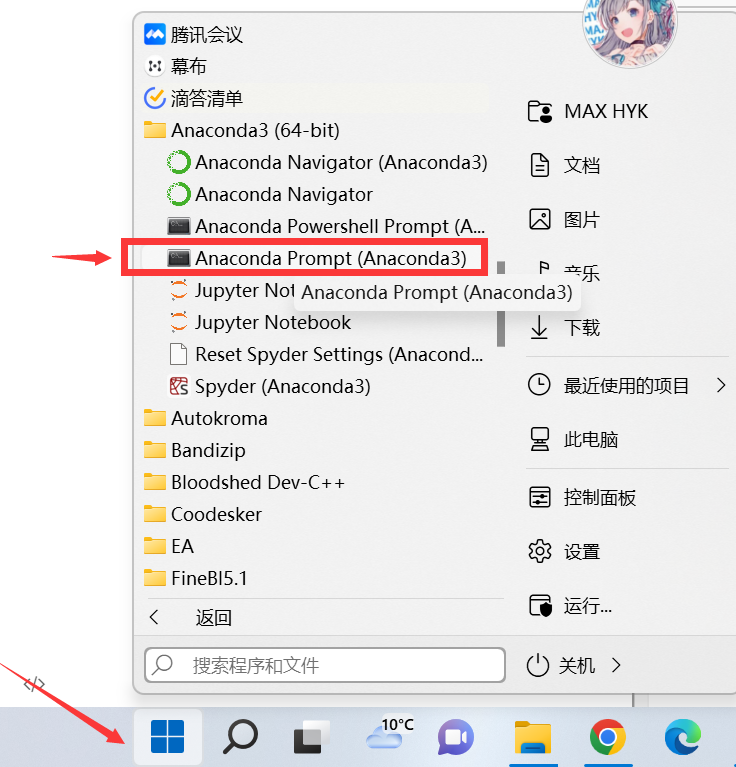
复制“目标”中从
cmd开始的内容。
打开
Settings -> Tools -> Terminal,把内容粘贴到Shell path,确认后重启 PyCharm: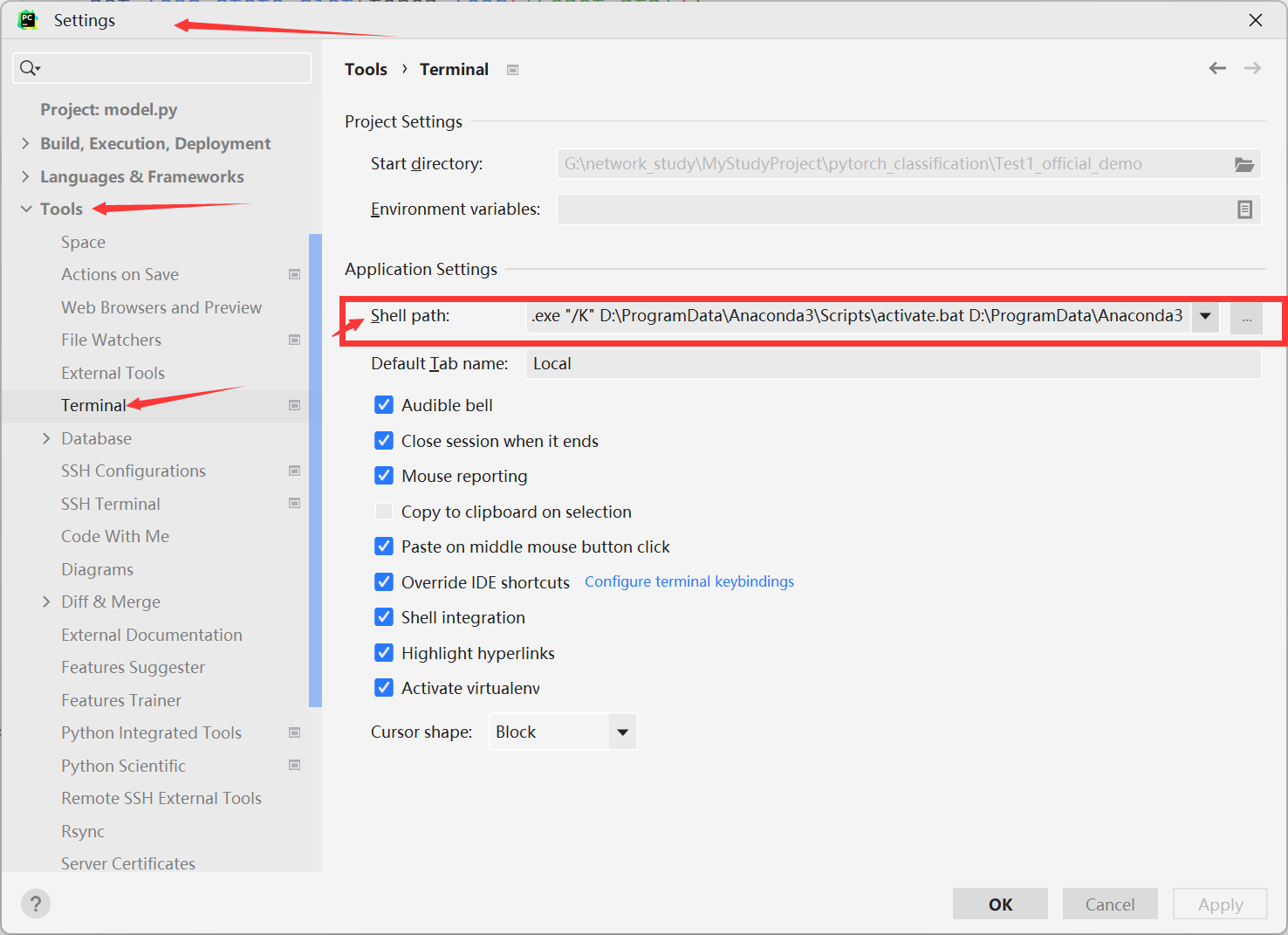
Conda 依赖解析失败
使用 conda install 时,旧环境偶尔会遇到下面的错误:
1 | failed with initial frozen solve. Retrying with flexible solve. |
这通常与 Conda 元数据或环境依赖解析有关,可以先更新 Conda:
1 | # 查看版本 |
更新不一定能解决所有冲突。如果仍然失败,先新建一个干净环境,再按官网命令安装,通常比继续修补 base 环境省时间。
本博客所有文章除特别声明外,均采用 CC BY-NC-SA 4.0 许可协议。转载请注明来源 Study-HYK!
相关推荐

2022-12-08
神经网络入门学习资源
这份清单是我刚开始学神经网络时慢慢攒下来的。现在回头看,里面有些工具已经不再活跃,但用来理解网络结构仍然有参考价值。我的使用顺序很简单:先看视频建立整体概念,遇到公式和代码问题再翻笔记,最后用可视化工具核对每一层的输入输出。 视频课 霹雳吧啦Wz基础教程 刘二大人 博客笔记 CSDN神经网络 红色石头 吴恩达笔记 可视化部分资料摘自数据studio,其余为自行收集。可视化工具不一定都要用,初学阶段优先看 NN-SVG、TensorBoard 和 CNN Explainer 就够了。 1. PlotNeuralNet使用 LaTeX 绘制神经网络,适合生成论文风格的结构图:https://github.com/HarisIqbal88/PlotNeuralNet FCN-8模型 overleaf上Latex代码:https://www.overleaf.com/read/kkqntfxnvbsk FCN-32模型 overleaf上Latex代码:https://www.overleaf.com/read/wsxpmkqvjnbs Holistically-Nested ...

2022-12-08
CNN 基础:从卷积到池化
这篇笔记主要解决一个问题:为什么图像任务不直接用全连接网络,而要引入卷积。阅读时可以把重点放在三个概念上:卷积核负责提取局部特征,padding 控制边缘信息和输出尺寸,stride 控制采样步幅。 计算机视觉 图像分类(Image Classification) 目标识别(Object detection) 神经风格转换(Neural Style Transfer) 使用传统神经网络处理机器视觉的一个主要问题是输入层维度很大。如果图片尺寸较大,例如一张1000 x 1000 x 3 的图片,神经网络输入层的维度将达到 300 万,使得网络权重 W 非常庞大。这样会造成两个后果:一是网络结构复杂,数据量相对不够时容易过拟合;二是内存和计算量都会变大。解决这一问题的方法就是使用卷积神经网络(CNN)。 CNN 的思路可以理解为:利用图像的局部相关性和空间结构,减少全连接带来的大量冗余参数。也就是说,模型不再让每个像素都和所有神经元连接,而是用卷积核在局部区域滑动提取特征。这样既降低参数量,也更符合图像处理的直觉。 卷积操作:以边缘检测举例(Edge Detection) 图片边...
2022-12-15
AlexNet 论文阅读笔记
ImageNet Classification with Deep Convolutional Neural Networks 是我读 AlexNet 时的原始材料,另参考了这份中文翻译。这篇只记我真正想带走的几个设计,不再把论文内容逐段搬过来。 ReLU 为什么重要论文用 CIFAR-10 做了一个很直观的对比:在达到相同训练误差时,使用 ReLU 的网络比使用 tanh 的网络快很多。f(x) = max(0, x) 的计算简单,正区间也不会像 sigmoid、tanh 那样进入饱和区。对当时更深、更大的网络来说,训练速度不是小优化,而是模型能不能训出来的问题。 现在 ReLU 已经很常见,容易让人低估这一步在 2012 年的意义。AlexNet 并不是第一个提出 ReLU 的工作,但它证明了 ReLU 放进大规模 CNN 后确实有效。 双 GPU 结构是硬件条件留下的痕迹训练使用的 GTX 580 只有 3 GB 显存,作者把通道分到两块 GPU 上。大多数卷积层只读取同一块 GPU 的上一层特征图,第三个卷积层会读取两边的全部特征图,形成一次跨 GPU 信息交换。 所以结...

2026-01-27
AI_Psyc_Project:用实时多模态对话完成心理测评
AI_Psyc_Project 是一个私有 Fork 项目。上游提供了最初的项目基础,我参与了当前应用的整体构建设计,并继续完成本地模型、实时会话、认证、进度和报告等部分的整合。 如果只把它理解成一个带语音输入的聊天网页,会漏掉这个项目真正想做的事。产品体验上,我希望它接近 GPT Live 或豆包电话:用户不用对着一张问卷逐项选择,而是通过连续的语音和视频对话完成心理测评。系统既要听懂说了什么,也要结合画面、语气和上下文决定下一轮怎么问,最后把整段会话整理成结构化结果。 这里不展开业务数据、测评量表、私有提示词和模型配置,只记录我怎样把多模态模型做成一套可以运行的应用。 从聊天框改成一次完整的测评会话普通聊天应用只需要维护消息列表。实时心理测评还要处理麦克风、摄像头、语音播放、测评轮次、进度和报告状态。用户可能打断模型,也可能在模型说话时继续输入;网络中断后,页面不能把已经完成的轮次当成没发生过。 我把一次测评看成一条连续的数据链路: flowchart LR A["浏览器:语音、视频与文字"] <--> B["Next.js ...

2022-12-21
VGG 网络结构
这篇主要解释 VGG 为什么反复堆叠 3 x 3 小卷积核。核心结论是:多个小卷积核可以获得和大卷积核相同的感受野,同时减少参数量,并引入更多非线性变换。 VGG详解VGG 由牛津大学 Visual Geometry Group 在 2014 年提出,在当年 ImageNet 的定位任务中排名第一、分类任务中排名第二。原论文地址:Very Deep Convolutional Networks for Large-Scale Image Recognition VGG网络的创新点:通过堆叠多个小卷积核来替代大尺度卷积核,可以减少训练参数,同时能保证相同的感受野。论文中提到,可以通过堆叠两个3×3的卷积核替代5x5的卷积核,堆叠三个3×3的卷积核替代7x7的卷积核。 CNN感受野在卷积神经网络中,决定某一层输出结果中一个元素所对应的输入层的区域大小,被称作感受野(receptive field)。通俗的解释是,输出feature map上的一个单元 对应 输入层上的区域大小。 以下图为例,输出层 layer3 中一个单元 对应 输入层 layer2 上区域大小为2×2(池化操作),...
2022-12-12
用 PyTorch 和 LeNet 完成 CIFAR-10 图像分类
这篇记录一次完整的图像分类练习:用 PyTorch 定义一个 LeNet 风格的网络,在 CIFAR-10 上训练,再加载权重预测一张图片。代码按 2022 年的教程环境整理,但核心 API 现在仍然通用。 CIFAR-10 的图片是 32 x 32 的 RGB 图像,共有 10 个类别。它比 MNIST 稍微复杂一些,正好可以用来观察彩色图像经过两次卷积和池化后,尺寸是怎样变化的。 参考资料: PyTorch 官方 CIFAR-10 教程 PyTorch 官方中文文档镜像 LeNet 相关视频 目录结构12345project/├── model.py├── train.py├── predict.py└── data/ 第一次运行 train.py 时,CIFAR-10 会下载到 data 目录。Windows 下先把 num_workers 设为 0,确认能运行后再考虑增加数据加载进程。 定义模型:model.py123456789101112131415161718192021222324252627282930import torchimport torch.nn...